はじめる
外国語のメール、長い Slack のスレッド、意味のわからないエラー画面。選んで、いつものコピーをダブルクリックの要領で 2 回。画面の隅に、日本語の要約が流れます。
英語のメールで試すと、こうなります。
無料で、アカウントは要りません。やることは 3 つ。入れる、AI を設定する、Ctrl + C + C (⌘ + C + C on Mac)。10 分です。
要約のほかにできること
Section titled “要約のほかにできること”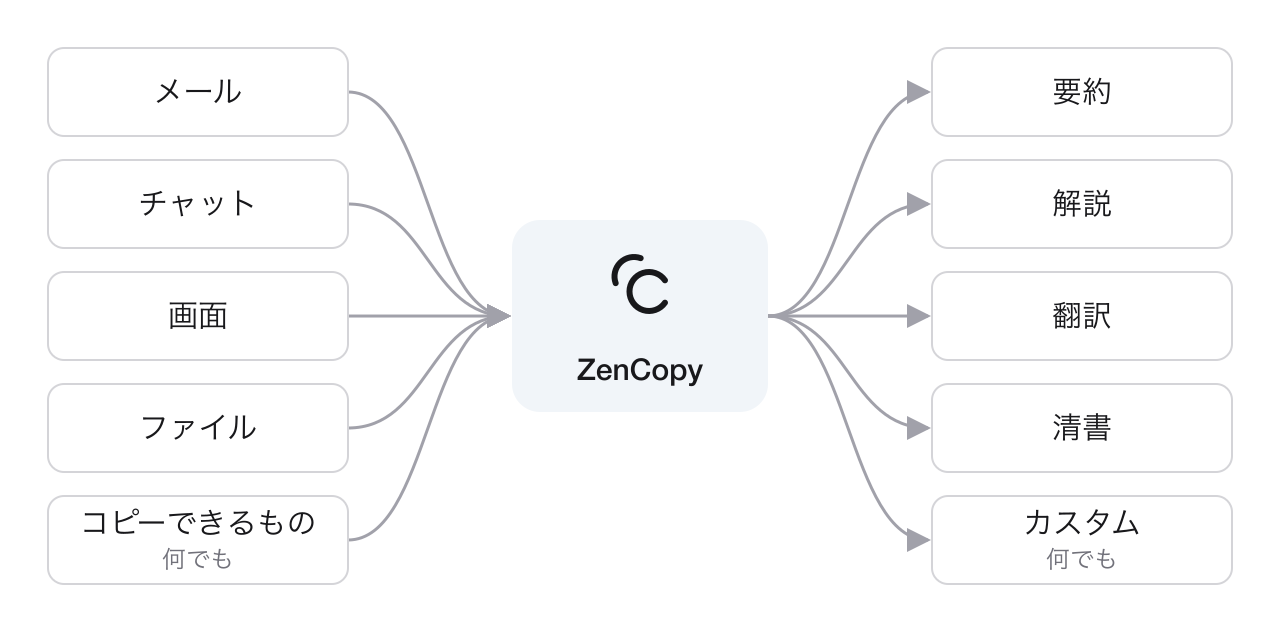
同じ Ctrl + C + C (⌘ + C + C on Mac)のまま、入れるものと頼みごとを変えるだけで、別の答えが出ます。
- 意味のわからないエラー画面:スクリーンショットを Ctrl + C + C (⌘ + C + C on Mac)。解説が、やさしい言葉でかみ砕きます。
- 外国語の資料:翻訳で全文を日本語に。自分で書いた日本語の下書きなら、英語に。
- 雑に書いた下書き:清書が、誤字や言い回しを直して送れる敬語にします。
- 「表にして」「気をつける点は?」:カスタムで、コピーしたものへの頼みごとを自分の言葉で。
- PDF や Word のファイルも、選んで Ctrl + C + C (⌘ + C + C on Mac)。
相手が何語でも、日本語で返ってきます。
安心して使うために
Section titled “安心して使うために”ZenCopy は無料です。
あなたが設定した AI へ直接送られるのは、Ctrl + C + C (⌘ + C + C on Mac) したものだけです。 ZenCopy側にサーバーはなく、作者にも届きません。何を送ったかは、ポップアップ(画面の隅に開く小さな窓)の上部の「コピーした内容」の欄で確かめられます。
入れたあとの ZenCopy は、ふだん画面に何も出しません。常駐アイコン(タスクバー右下 (画面上部のメニューバー右側 on Mac))になって、Ctrl + C + C (⌘ + C + C on Mac)を待っている小さなアプリです。やめたくなったら、アンインストールで元通りになります。
情シスに聞かれたときの説明は、FAQ の「会社のパソコンに入れていい?」にまとめました。
1. インストール
Section titled “1. インストール”Windows 用のインストーラー ZenCopy_0.16.0_x64-setup.exe をダウンロードして、開きます。
ブラウザがダウンロードを止めて注意を出したときは、ダウンロードを続ける選択をします。
開くと、「Windows によって PC が保護されました」という画面が出ます。まだ利用者の少ない新しいアプリに Windows が出す確認で、一度だけです。
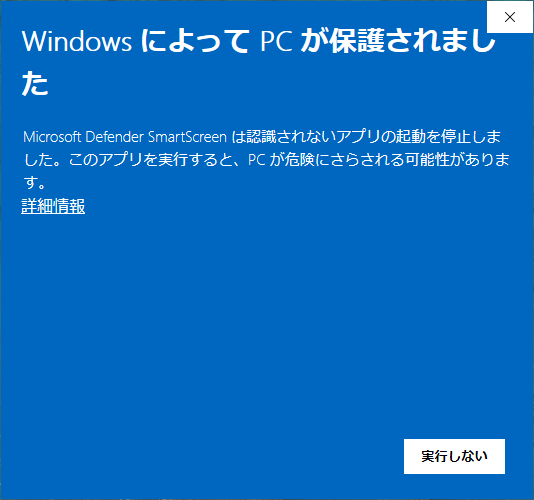
「詳細情報」を押すと、「実行」のボタンが現れます。
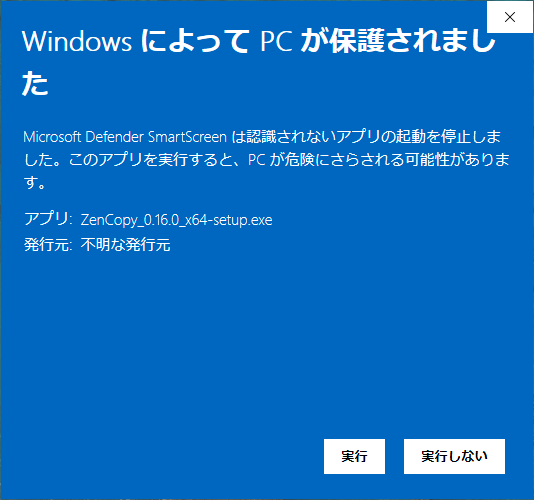
「アプリ」の欄の名前は一例で、数字はこれより新しいことがあります。「実行」で進みます。
インストーラーが開きます。画面は英語ですが、押すのは「Next」と、最後の「Finish」だけです。
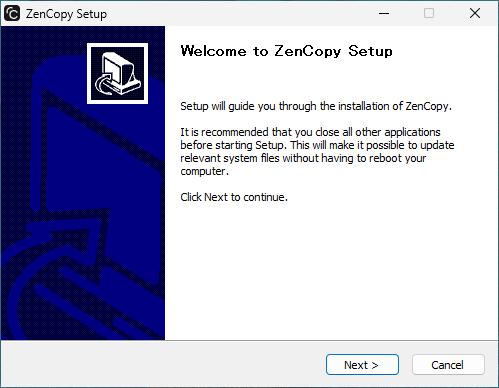
「Next」を押します。
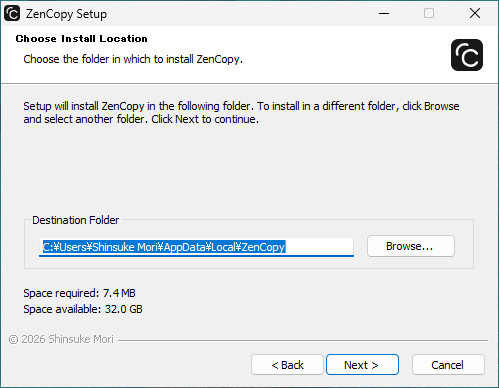
インストール先はそのままで「Next」を押します。
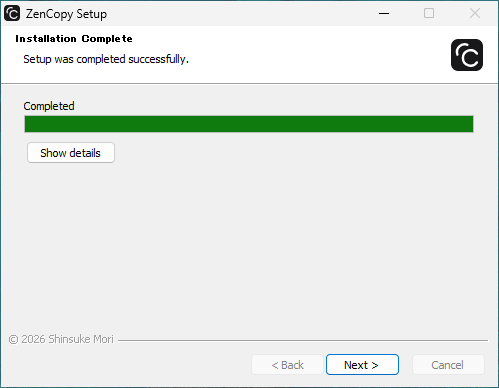
緑のバーが右端まで進んだら「Next」を押します。
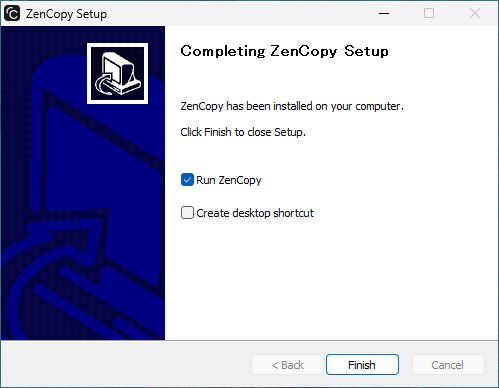
「Finish」を押すと、ZenCopy が起動して、ようこそ画面が開きます。
Mac 用の ZenCopy_0.16.0_universal.dmg を開き、ZenCopy を「アプリケーション」フォルダへドラッグします。
Launchpad から ZenCopy を開くと、「“ZenCopy”はインターネットからダウンロードされたアプリケーションです。開いてもよろしいですか?」と出ます。
一度だけ出る確認で、「開く」で進みます。
開いたウィンドウの上のほうに黄色い通知が出ていますが、それは 3. で扱います。
ZenCopy_0.16.0_amd64.AppImage をダウンロードし、実行権限を付けて(chmod +x)起動します。
動くのは GNOME(Wayland)と X11 です。
詳しくは FAQ。
2. AI の設定
Section titled “2. AI の設定”ZenCopy には、答えを作る AI をつなぎます。Google の AI(Gemini)なら無料で始められるので、この節はその手順です。
ZenCopy が起動すると、ようこそ画面が開きます。開いていなければ、スタートメニュー (Launchpad on Mac) から ZenCopy を起動します。
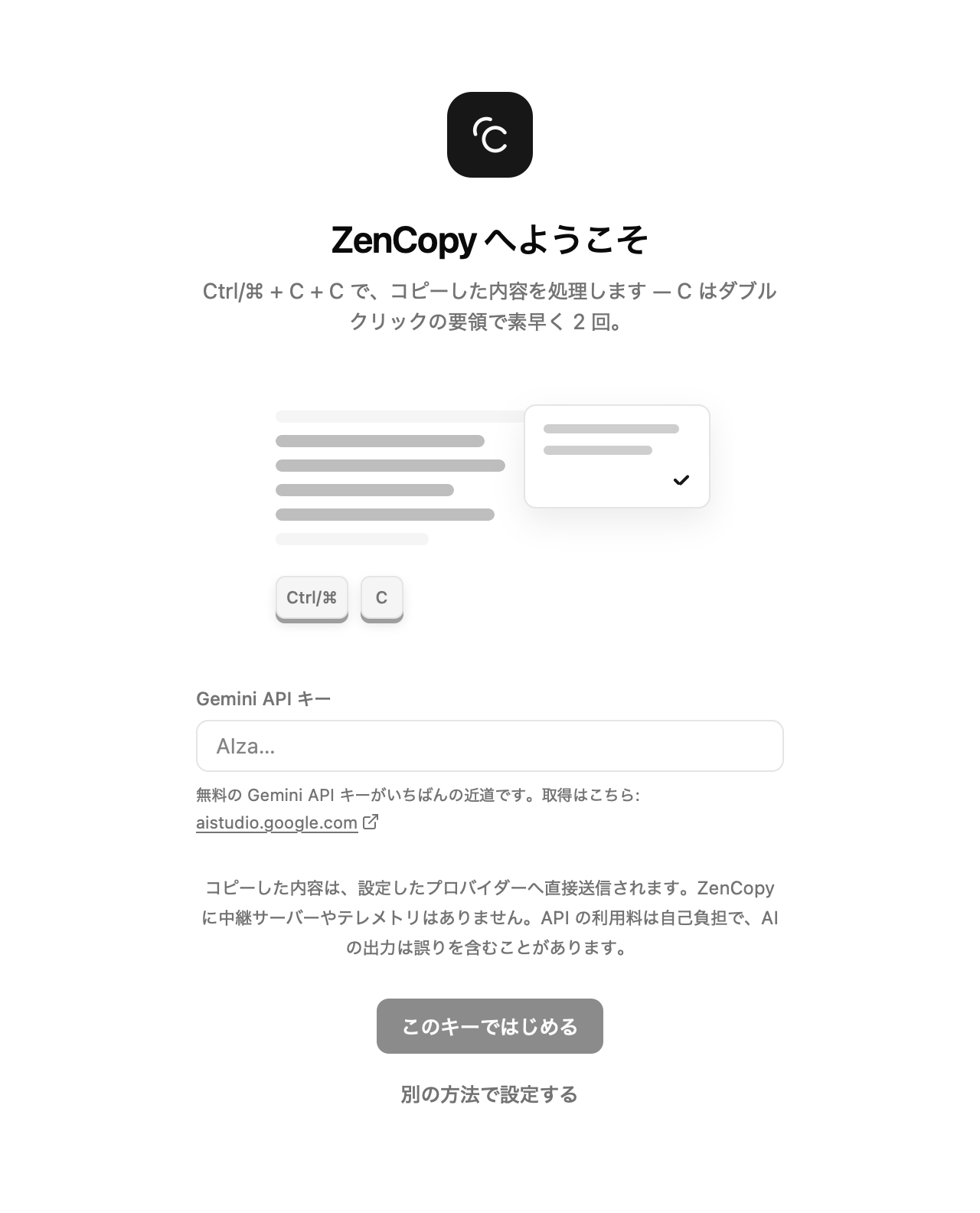
ここに貼るのは、Google の AI を使うための API キー、つまりあなた専用の鍵です。Google アカウントがあれば無料で作れて、会社のアカウントでも個人のアカウントでもかまいません。パスワードと同じ扱いで、人に送りません。貼ったキーはこのパソコンの中にだけ保存され、ZenCopy 側に届くことはありません。支払い情報を登録しない限り、課金されることはありません。
-
Google AI Studio の API キーのページを、Google アカウントで開きます。会社の Google アカウントで開けないときは、個人のアカウントで開きます。
-
「API キーを作成」を押します。
-
表示された
AIza…で始まる文字列をコピーして、ようこそ画面の「Gemini API キー」の欄に貼り、「このキーではじめる」を押します。
つながると、同じウィンドウが設定画面に変わります。ここでは何も触らずに閉じてかまいません。
無料のキーには、送った内容が Google のサービス改善に使われることがある、という条件がつきます。公開されている記事や製品資料、自分の下書き、エラー画面なら、そのままで大丈夫です。顧客名、契約書、未公開の数字が入るものは、会社のルールに従い、送りません。無料枠の上限に達しても、しばらく使えなくなるだけです。
欄が赤くなって「接続できませんでした。モデル名・API キー・ベース URL・ネットワークを確認してください。」と出たら、たいていはキーの貼り漏れ(AIza… を最初から最後まで)か、インターネットにつながっていないかのどちらかです。キーを貼り直すか、接続を確かめてから、もう一度「このキーではじめる」を押します。
ChatGPT や Claude の API キーを持っている人や、仕事の資料で本格的に使う人は、あとから設定画面の「ChatGPT や Claude の API キーを持っている」で有料の AI に切り替えられます。
3. 最初の Ctrl + C + C
Section titled “3. 最初の Ctrl + C + C”合図は Ctrl + C + C (⌘ + C + C on Mac)。
Ctrl (⌘ on Mac) を押したまま、C をダブルクリックの要領で 2 回です。
このまま試せます。
あと 1 つ、macOS の許可が要ります。
ウィンドウの上のほうに、黄色い通知「あと一歩です。コピーの 2 連打を検知するには macOS の許可が必要です。システム設定 → プライバシーとセキュリティ の「入力監視」で ZenCopy を許可し、ZenCopy を起動し直してください。」が出ています。
この許可は、C が 2 回押されたことに気づくためのもので、画面の内容は読みません。
通知のとおりに、3 つ進めます。
- 「システム設定」→「プライバシーとセキュリティ」→「入力監視」で、ZenCopy を許可します。
- メニューバー右側の常駐アイコンのメニューから「終了」を選びます。
- Launchpad から ZenCopy を開き直します。黄色い通知が消えていれば、準備完了です。
GNOME(Wayland)は、一度ログアウトしてログインし直します(FAQ)。
最初の相手には、この英語のメールを使います。
Hello,
Thank you for sending over the updated proposal last week. Our leadership review has been moved from October 2 to October 9, because two of our directors will be traveling that week. Could you send us the revised pricing sheet by September 30, so that we can include it in the pre-read? We would also like to add a 15-minute demo of the reporting dashboard to the agenda. Please let me know if that timing works on your side.
Best regards,
このメールを選んで、Ctrl + C + C (⌘ + C + C on Mac)。画面の右上にポップアップが開き、日本語の要約が一文で流れれば完了です。
何も出ないときは、FAQ の「ポップアップが出ない」へ。
答えのあとにできること
Section titled “答えのあとにできること”答えの上に並ぶ「要約」「解説」「翻訳」「清書」「カスタム」は、Ctrl + C + C (⌘ + C + C on Mac)のあとに AI にする頼みごとの型で、プロンプトと呼びます。クリックか、並び順の数字キーで切り替わります(並び順は設定で変えられます)。
「解説」に切り替えると、同じ文章をやさしい言葉でかみ砕きます。
- 要約:一文で要点。
- 解説:前提知識がなくてもわかる言葉で、かみ砕いて。
- 翻訳:日本語に。すでに日本語なら、英語に。
- 清書:同じ言語のまま、誤字や敬語、言い回しを整えて送れる文に。メールからコピーすればメールらしく、チャットならチャットらしく。翻訳はしません。
- カスタム:入力欄に書いた言葉が、そのまま頼みごとに。
答えの下の入力欄(「メッセージを入力」)に返信すると、同じ会話が続きます。
「もう少し簡潔に」と返すと、答えが短くなります。Enter で送信、Shift + Enter で改行です。変換を確定する Enter では送信されません。答えごとに「コピー」と「やり直す」のアイコンがついています(重ねると名前が出ます)。
自分の言葉で頼む(カスタム)
Section titled “自分の言葉で頼む(カスタム)”「カスタム」に切り替えると、入力欄が「質問や指示を入力」に変わって待ちます。「表にして」「この単語の意味は?」「返信の下書きを英語で」のように、コピーしたものへの頼みごとを自分の言葉で書いて、Enter。
「表にして」と書くと、表になります。
画像やファイルも同じ操作
Section titled “画像やファイルも同じ操作”エラー画面は、Win + Shift + S (⌘ + Shift + Control + 4 on Mac) でスクリーンショットを撮ると、撮った画像がコピーされた状態になります。デスクトップやブラウザなど、何も選んでいない画面でそのまま Ctrl + C + C (⌘ + C + C on Mac)すると、「解説」で返ります。
PDF や Word、Excel、PowerPoint は、エクスプローラー (Finder on Mac) でファイルを選んで Ctrl + C + C (⌘ + C + C on Mac)です。中身がそのまま AI に渡り(1 回 10 MB まで)、こちらも「解説」で返ります。
画像や PDF の送信前には、確認カード「このキャプチャを AI プロバイダーに送信しますか?画像やファイルはテキストより料金がかかることがあります。」が出るので、「送信」を押します。無料のキーのままなら、ここでも料金は発生しません。
閉じる、戻す
Section titled “閉じる、戻す”答えが流れている間は、入力欄の右端の ■(「停止」)で止めます。止まったら、Esc か右上の ×(「閉じる」)で閉じます。入力欄に文字を打っている最中は、1 回目の Esc で欄を抜け、2 回目で閉じます。
閉じた答えは、常駐アイコンのメニューの「アプリを表示」で戻ります。同じ文章や画像をもう一度 Ctrl + C + C (⌘ + C + C on Mac)しても、AI には送らず、前の答えをそのまま出します(ファイルは中身が変わっているかもしれないので、読み直します)。別のものを Ctrl + C + C (⌘ + C + C on Mac)した時点で、前の答えは消えます。残したい答えは、その答えの「コピー」で控えておきます。
ポップアップは上の帯(ZenCopy と書かれた部分)をドラッグで動かせて、端をドラッグすると大きさが変わります。
コピーした内容が通る道は、この 1 本だけです。ZenCopy が自分から外に問い合わせるのは、新しいバージョンが出ていないかを配布元(GitHub)に確かめるときだけです。
毎日使うために
Section titled “毎日使うために”パソコンを再起動したあとは、ZenCopy を起動し直すまで、Ctrl + C + C (⌘ + C + C on Mac)に反応しません。
スタートメニュー (Launchpad on Mac) から起動します。 設定 → 一般 →「ログイン時に起動」をオンにしておけば、毎朝そのまま使えます。
30 秒で効く設定が 1 つあります。設定の「あなたについて」に、役割と好みを一行書いておくと、すべての頼みごとに添えられ、答えがあなた向けに寄ります。たとえば「営業職。お客様へのメールが多い。丁寧すぎない敬語で、結論を先に。」(設定 → あなたについて)。
別の AI に切り替えたくなったら設定へ、困ったら FAQ へ。
次に読めないメールが来たら、選んで Ctrl + C + C (⌘ + C + C on Mac)。