設定
ZenCopy は、入れたその日から何も設定せずに使えます。このページは、「もっと自分に合わせたい」と思ったときの案内です。
設定画面を開く
Section titled “設定画面を開く”ポップアップの右上にある歯車のアイコン(「設定を開く」)を押すと、設定画面が開きます。ポップアップが出ていないときは、常駐アイコンのメニューから開きます。
- Windows:タスクバーの右下にあります。見当たらないときは「^」の中に隠れています。
- Mac:画面上部のメニューバーの右側にあります。
- Linux:画面上部のバーの右側にあります。出ないときは FAQ を見てください。
常駐アイコンのメニューには、4 つの項目があります。
- アプリを表示:最後のポップアップをもう一度出します。閉じた答えは、ここから戻せます。
- 設定を開く:設定画面を開きます。
- ZenCopy について:バージョンの確認、アップデート、ログ、サポートへの入口です。
- 終了:ZenCopy を止めます。もう一度使うときは、スタートメニュー (Launchpad on Mac) から起動します。
設定画面の上部には、「AI」「プロンプト」「一般」の 3 つのタブが並びます。
AI の設定(AI タブ)
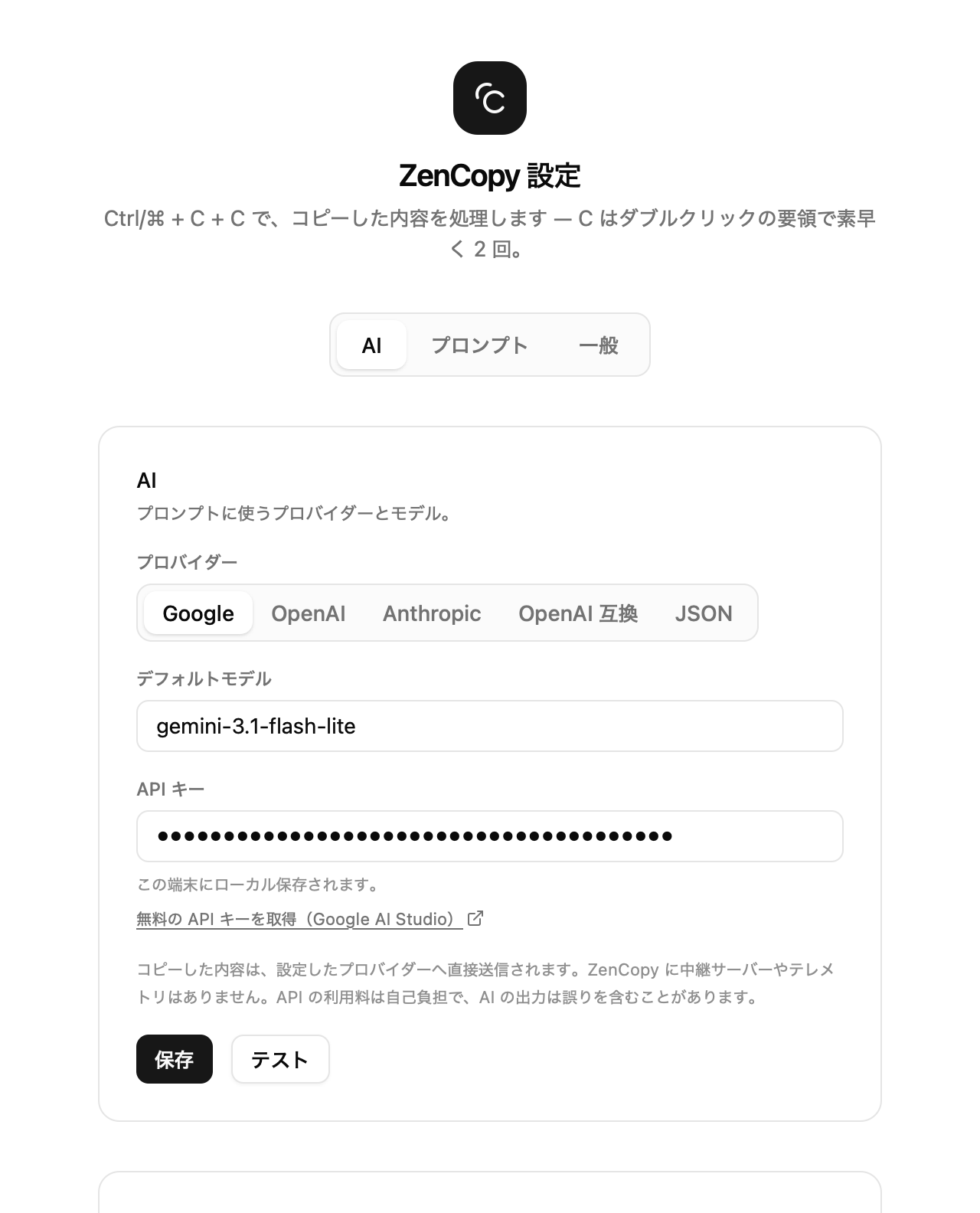
Section titled “AI の設定(AI タブ)”ようこそ画面で無料の Google のキーを貼った人なら、このタブはもう設定済みです。
まずは無料のまま
Section titled “まずは無料のまま”Google の AI(Gemini)なら無料で始められます。キーの作り方ははじめる → 2. AI の設定のとおりで、キーを作るページは、欄の下の「無料の API キーを取得(Google AI Studio)」からも開けます。できたキーは、「プロバイダー」が「Google」になっていることを確かめ、「API キー」の欄に貼って「保存」を押します。「デフォルトモデル」の欄は、最初から入っている値のままで使えます。
ChatGPT や Claude の API キーを持っている
Section titled “ChatGPT や Claude の API キーを持っている”無料の Google のキーでは、送った内容が Google のサービス改善に使われることがあります。顧客名や契約書、未公開の数字が入る資料を扱うなら、有料の API キーに切り替えます。有料の API キーでは送った内容が学習に使われない扱いが一般的ですが、確かなところは各社の規約と会社のルールで確かめてください。
ChatGPT Plus や Claude Pro の月額契約に API キーは含まれず、別に契約します。API キーの料金は使った分だけ(従量制)で、ZenCopy の使い方なら月に数十円から数百円に収まる人が大半です。
キーの発行は、ChatGPT なら OpenAI の API キーのページ、Claude なら Anthropic のコンソールです。キーができたら、「プロバイダー」で「OpenAI」か「Anthropic」を選び、「API キー」の欄に貼って「保存」、続けて「テスト」を押します。使った分の概算は、一般タブの「利用統計」で「ポップアップに今月のコストを表示」をオンにするとポップアップに出て、「月のコスト上限 (USD)」で上限も決められます。
接続を確かめる
Section titled “接続を確かめる”どの方法で設定しても、「テスト」を押すと、画面の内容を保存してから AI に 1 回つないでみます。「接続できました」と出れば、すべて正常です。
「接続できませんでした。モデル名・API キー・ベース URL・ネットワークを確認してください。」と出たら、まずインターネットにつながっているかを、次に「API キー」の欄にキーが最初から最後まで貼れているかを確かめます。
あなたについて
Section titled “あなたについて”AI タブの下のほうに、「あなたについて」という欄があります。自分の役割や好みを、ふだんの言葉で数行書いておく場所です。
営業職。お客様へのメールが多い。丁寧すぎない敬語で、結論を先に。
書いた内容は、Ctrl + C + C (⌘ + C + C on Mac)のたびに AI への頼みごとに添えられます。解説の深さも清書の調子も、あなたに合わせたものになりやすくなります。「保存」を押すと効きはじめ、消すときは「クリア」です。
頼みごとを増やす(プロンプトタブ)
Section titled “頼みごとを増やす(プロンプトタブ)”毎回の Ctrl + C + C (⌘ + C + C on Mac) のあとに AI にする頼みごとの型を、プロンプトと呼びます。プロンプトタブはその一覧で、最初から 5 つ(要約、解説、翻訳、清書、カスタム)が入っています。
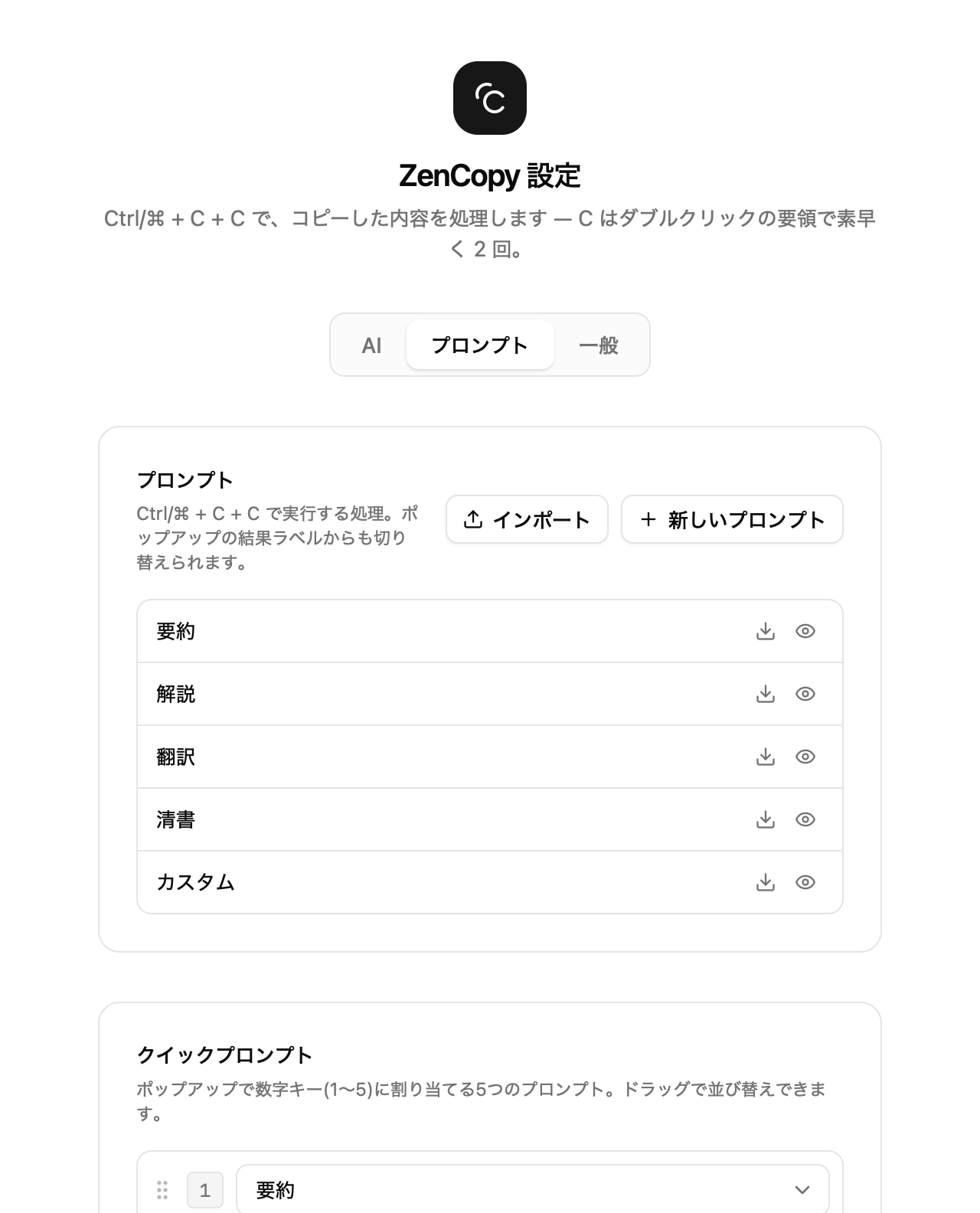
行の右端の目のアイコン(「内容を見る」)で中身が読めて、自分で書くときの手本になります。
自分のプロンプトを作る
Section titled “自分のプロンプトを作る”「新しいプロンプト」を押します。
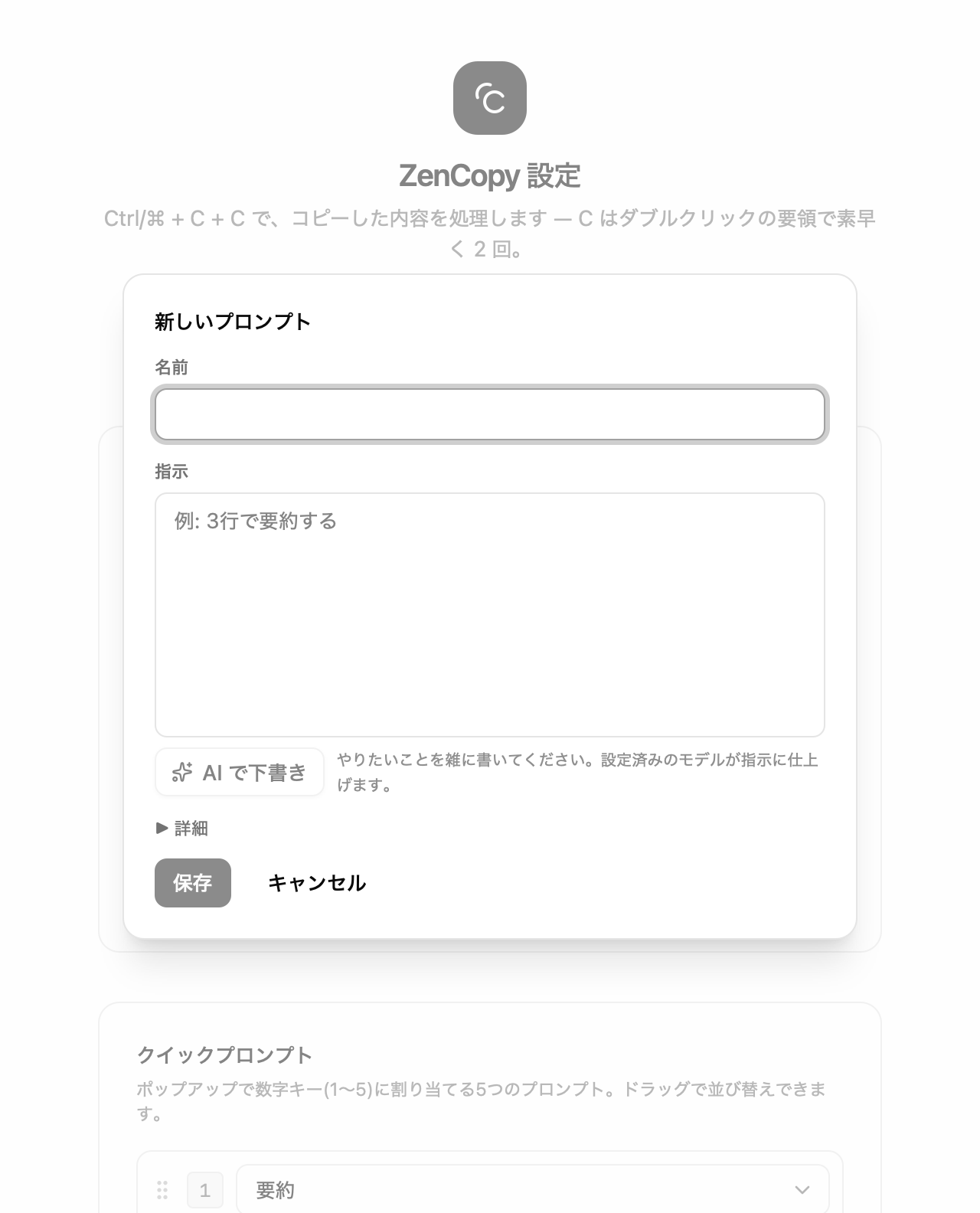
書くのは、「名前」と「指示」の 2 つだけです。
名前「3 行まとめ」、指示「3 行で要約してください」
指示の書き方に自信がなければ、やりたいことを雑に書いて「AI で下書き」を押します。設定済みの AI が、整った指示に仕上げます。気に入らなければ、書き直してもう一度押します。「保存」を押すと一覧に加わります。
人と共有する
Section titled “人と共有する”作ったプロンプトは、行の下向き矢印のアイコン(「エクスポート(.md)」)を押すと、プロンプト名の .md ファイルがダウンロードフォルダに保存され、そのフォルダが開いてファイルが選ばれた状態になります。そのファイルを、チャットやメールで渡します。受け取る側は「インポート」を押します。
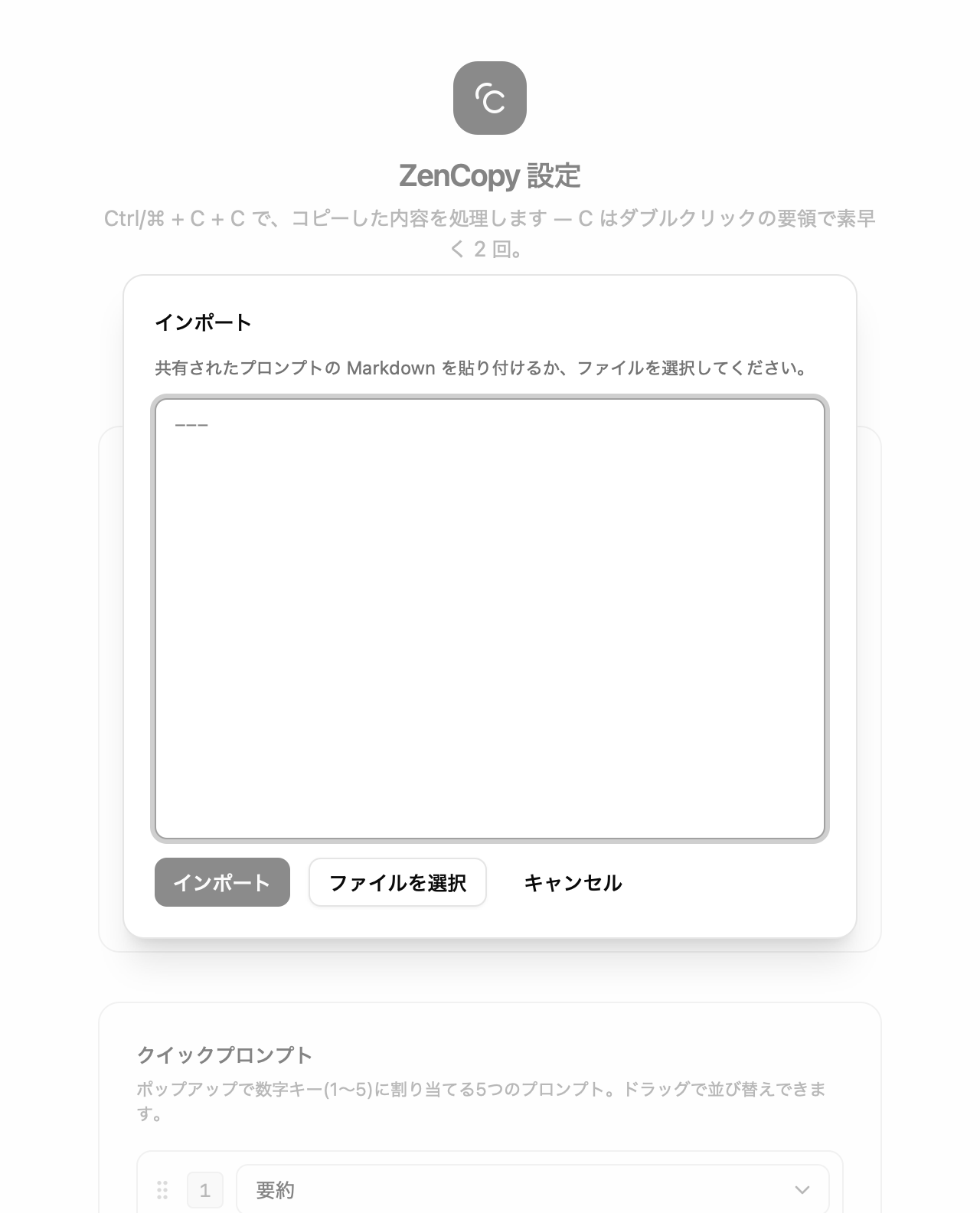
本文を貼り付けるか、「ファイルを選択」で取り込みます。
数字キーの割り当て(クイックプロンプト)
Section titled “数字キーの割り当て(クイックプロンプト)”ポップアップの数字キー 1〜5 に対応するのが、「クイックプロンプト」の欄です。最初は 1 要約、2 解説、3 翻訳、4 清書、5 カスタムの順に並んでいます。ドラッグで並び替えられ、どの番号にも自作のプロンプトを置けます。5 つに入らないプロンプトは、ポップアップで答えの上に並ぶ切り替えの列の右端に現れるアイコン(「プロンプトを切り替える」)から選べます。
コピーの種類で使い分ける(振り分け)
Section titled “コピーの種類で使い分ける(振り分け)”最初に使うプロンプトは、コピーしたものの種類で決まります。最初は、テキストなら「要約」、画像とファイルなら「解説」です。プロンプトタブの「振り分け」の欄で、種類(テキスト、画像、ファイル)ごとに変えられます。たとえば外国語のメールを読むことが多い人が「テキスト」を「翻訳」にすると、選んで Ctrl + C + C (⌘ + C + C on Mac)した瞬間に、日本語への翻訳が流れます。
選択肢には「実行しない」と「カスタム」もあります。「実行しない」にすると、その種類ではCtrl + C + C (⌘ + C + C on Mac)のあと AI には何も送らず、ポップアップに「このキャプチャは自動では実行されません。下のプロンプトを選ぶか、数字キー 1–5 で実行できます。」と出て待ちます。「カスタム」にすると、入力欄が待っている状態で開き、そのとき書いた言葉がそのまま頼みごとになります。
条件つきで変えたいときは、「ルール」の「新しいルール」を押します。
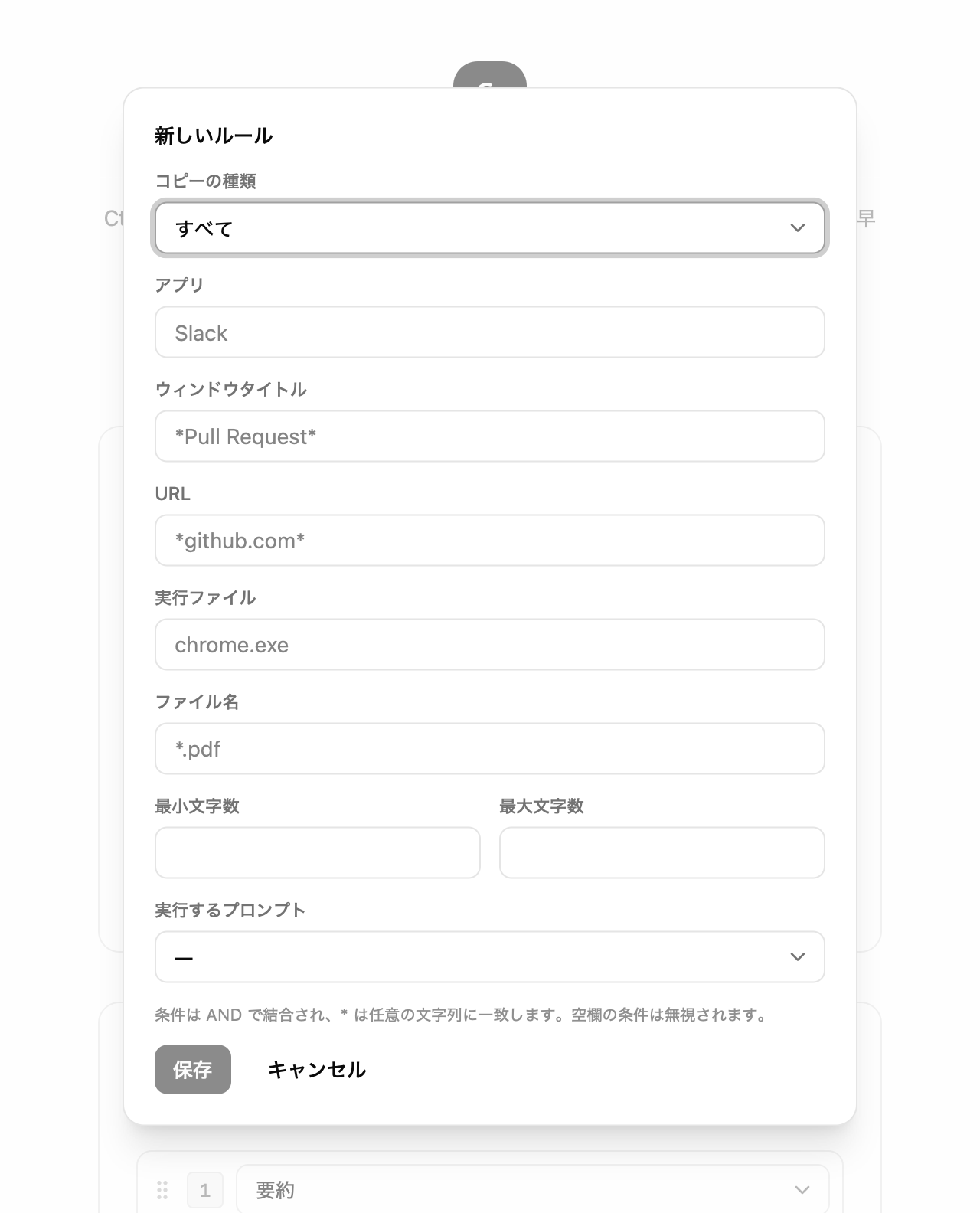
- Slack で 200 文字以上をコピーしたときは、自作の「決まったことだけ」を使う(「アプリ」に Slack、「最小文字数」に 200)。
- PDF をコピーしたときは、自作の「契約チェック」を使う(「ファイル名」に
*.pdf)。
ルールは上から順に試され、最初に当てはまったものが勝ちます。種類ごとの割り当てより、ルールのほうが優先されます。
ルールの条件
Section titled “ルールの条件”1 つのルールには、条件と、当てはまったときに使うプロンプトを書きます。
- コピーの種類:テキスト、画像、ファイルのどれか。「すべて」なら種類を問いません。
- アプリ:コピーしたアプリの名前。名前は丸ごと一致が条件なので、Chrome なら「Google Chrome」か「Chrome」と書きます。正確な名前は、一般タブの「テンプレート変数を表示」をオンにすると、ポップアップで確かめられます。
- ウィンドウタイトル:コピーしたときのウィンドウの題名。
- URL:ブラウザでコピーしたときの、ページのアドレス。
- 実行ファイル:アプリの中身のプログラムの名前(Windows なら chrome.exe のような形)。ふだんは「アプリ」で足ります。
- ファイル名:コピーしたファイルの名前。複数のファイルを選んだときは、全部が当てはまる必要があります。
- 最小文字数、最大文字数:コピーしたテキストの長さ。
- 実行するプロンプト:当てはまったときに使うプロンプト。
* は「ここは何でもよい」の印で、*.pdf と書けば名前が .pdf で終わるファイルすべてに当てはまります。空欄の条件は無視され、書いた条件をすべて満たしたときにルールが当てはまります。
同じルールをファイルで書くこともできます。書き方は設定ファイル(上級者向け)の rules.json にあります。
見た目とふるまい(一般タブ)
Section titled “見た目とふるまい(一般タブ)”一般タブには、次の項目が上から順に並びます。
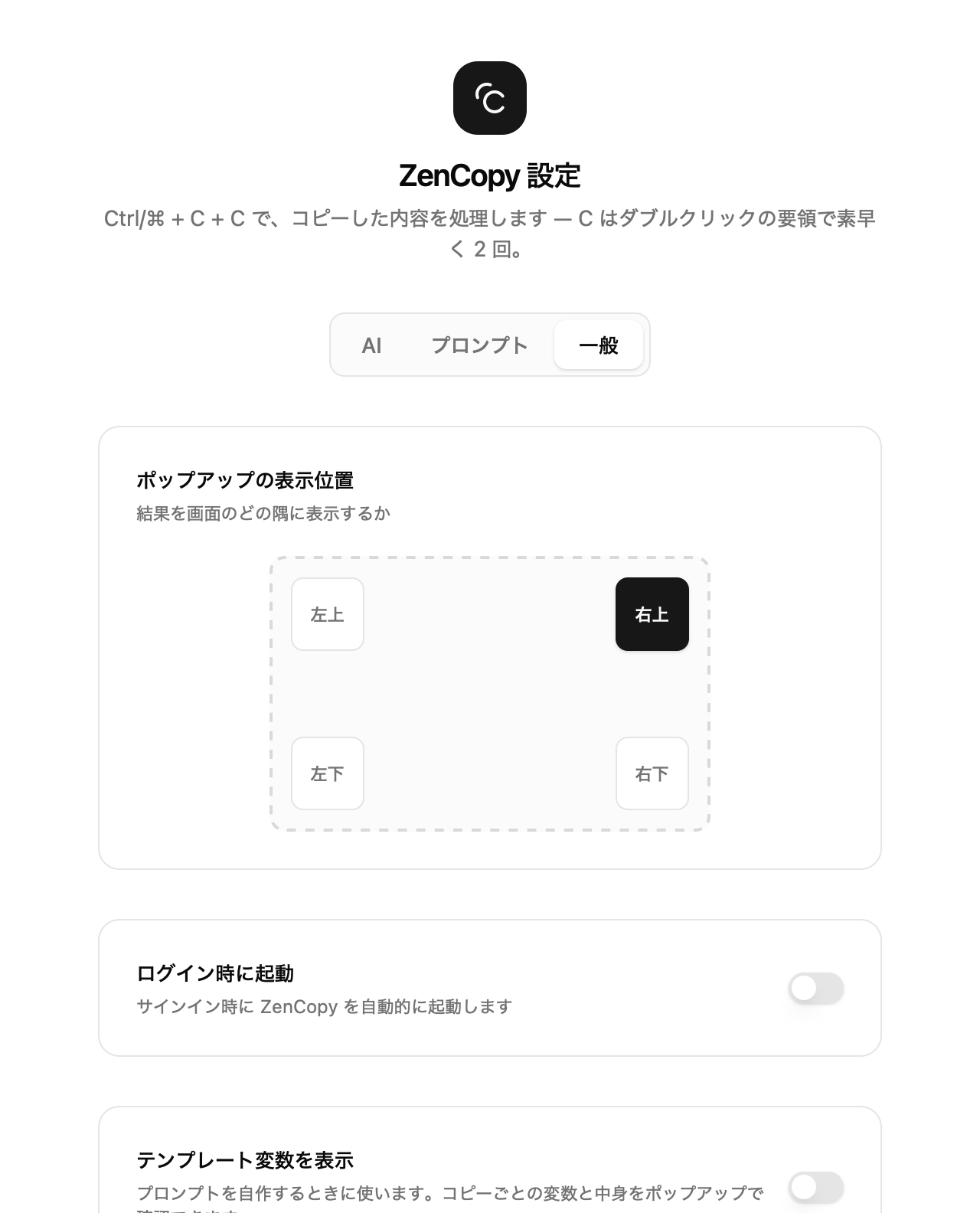
- ポップアップの表示位置:答えを画面のどの隅に出すか。最初は右上です。
- ログイン時に起動:オンにすると、パソコンを立ち上げるたびに ZenCopy も待機します。最初はオフなので、再起動したあとは スタートメニュー (Launchpad on Mac) から起動します。
- テンプレート変数を表示:プロンプトを作り込む人向けです。オンにすると、コピーごとの変数と中身がポップアップに出ます。
- 利用統計:AI から答えが届くたびに、かかったお金の概算をこのパソコンの中だけに記録します。今月の概算が「月のコスト上限 (USD)」に達するとそれ以上は AI に送らず、空欄なら無制限です。「ポップアップに今月のコストを表示」をオンにすると、その概算がポップアップの上部に小さく出ます。この概算は AI の単価から計算した目安で、無料のキーで支払い情報を登録していなければ、数字が出ても請求はありません。
- 画像・ファイルの送信前に確認:画像や PDF を送る前に、ポップアップで一度たずねるかどうか。テキストファイルはたずねずに送ります。
- 文字サイズ:小、標準、大。ポップアップと設定画面の両方が変わります。
- テーマ:システム、ライト、ダーク。
- 表示言語:最初は OS の言語に合わせます。答えもこの言語で返ります。
- 初期化:AI の設定(API キーを含む)、振り分けルール、自作プロンプト、「あなたについて」、利用統計、見た目の設定、「ログイン時に起動」を消して、インストール直後の状態に戻します。ログだけは残ります。押すと確認の画面が出ます。
アップデート
Section titled “アップデート”新しいバージョンが出ると、ZenCopy が自分で気づきます(起動時と、24 時間ごとに確認します)。知らせは 3 か所に出ます。ポップアップの最下段の「アップデートがあります (vX)」、常駐アイコンのメニューの「vX にアップデート」、そして「ZenCopy について」のボタン「アプリを再起動して vX にアップデート」(ダウンロードがまだなら「vX にアップデートしてアプリを再起動」)です(vX には新しい番号が入ります)。前の 2 つを押すと「ZenCopy について」が開くだけで、更新するのは 3 つ目のボタンです。押すまで、何も変わりません。押すと、入れ替えのために ZenCopy が一度再起動します。アップデートは無料です。
設定を変えても、使い方は同じです。次に読めないメールが来たら、選んで Ctrl + C + C (⌘ + C + C on Mac)。